

Overview

The SuperSeeded Upload plugin provides a seamless way to add file upload capabilities to your WordPress site. It includes both a Gutenberg block and shortcode, making it easy to embed the upload widget anywhere on your site.

Shortcode Support

Use [superseeded_upload] in any post or page

Gutenberg Block

Native block editor integration

Secure Token Proxy

API key never exposed to frontend

Customizable

Themes, file types, and size limits

Installation

Manual Installation

  1. Download the plugin from the API repository
  2. Upload to /wp-content/plugins/superseeded-upload/
  3. Activate via Plugins > Installed Plugins

File Structure

superseeded-upload/
├── superseeded-upload.php    # Main plugin file
├── embed.min.js              # SuperSeeded embed SDK
├── js/
│   ├── init.js               # Widget initializer
│   └── block.js              # Gutenberg block
└── readme.txt                # Plugin readme

Configuration

Navigate to Settings > SuperSeeded Upload to configure the plugin.

Required Settings

SettingDescription
Platform API KeyYour SuperSeeded API key (from dashboard)

Optional Settings

SettingDefaultDescription
Merchant Token ModeWordPress UserHow unique merchant tokens are generated for billing (see below)
ThemelightWidget theme (light or dark)
Allowed File Types.csv,.xlsx,.xls,.json,.pdfComma-separated extensions
Max File Size104857600Maximum size in bytes (100MB)
Show Debug InfofalseDisplay enrichment results accordion and console logs
Post-Upload ProcessingAll enabledSelect which API routes to call after upload completes

Merchant Token Mode

Controls how unique merchant tokens are generated for billing purposes:
ModeDescription
WordPress User (Recommended)Unique token per logged-in user. Falls back to session for guests. Best for membership sites.
Session TokenUnique token per browser session. Works for all visitors including guests.
Site-WideSingle token for entire site. Use if the WordPress site belongs to one of your customers.
Merchant tokens are computed server-side from WordPress user/session identity and cannot be manipulated by the frontend. This ensures accurate per-user billing.

Post-Upload Processing Routes

The plugin can automatically call API routes after a file upload completes. Routes are discovered dynamically from the API and can be enabled/disabled in settings.
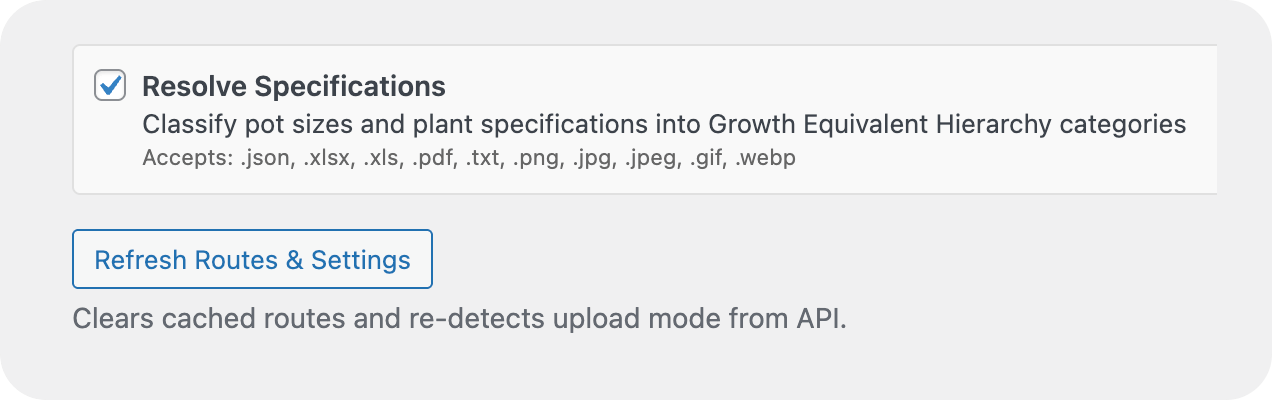
Route configuration in WordPress
Available routes include:
  • Resolve Specifications - Classify pot sizes and plant specifications (supports JSON, Excel, PDF, images)
Click “Refresh Available Routes” to fetch the latest routes from the API. Routes are cached for 1 hour.
Your Platform API key is stored securely on the server and proxied through WordPress REST API. It is never exposed to the frontend.

Usage

Shortcode

Add the upload widget to any page or post:
[superseeded_upload]

Shortcode Attributes

AttributeDescriptionExample
themeOverride themetheme="dark"
classAdditional CSS classesclass="my-uploader"
Merchant tokens are computed server-side based on the Merchant Token Mode setting and cannot be overridden per-shortcode for security reasons.

Example with Attributes

[superseeded_upload theme="dark" class="custom-uploader"]

Gutenberg Block

  1. Open the page/post in the block editor
  2. Click the + button to add a block
  3. Search for “SuperSeeded Upload”
  4. Configure options in the block sidebar
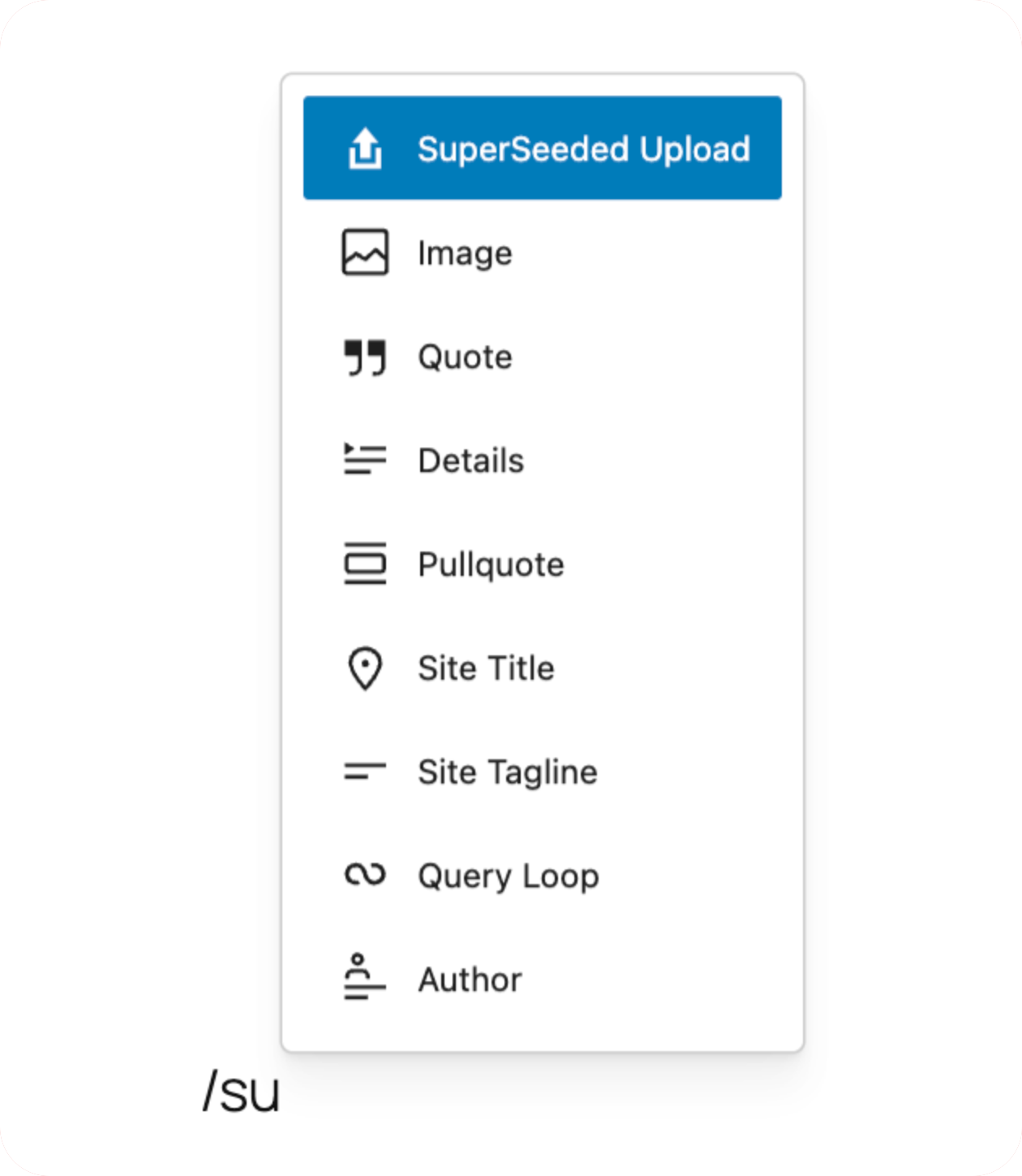
Gutenberg block editor

JavaScript Events

The widget dispatches custom DOM events that you can listen to for integration with your theme or other plugins:
// Get the upload container
const container = document.querySelector('.superseeded-upload-container');

// File added
container.addEventListener('superseeded:file-added', (e) => {
  console.log('File selected:', e.detail.name);
});

// Upload progress
container.addEventListener('superseeded:progress', (e) => {
  console.log(`Progress: ${e.detail.percentage}%`);
});

// Upload complete
container.addEventListener('superseeded:complete', (e) => {
  console.log('Upload complete:', e.detail.id);
  console.log('TUS URL:', e.detail.uploadURL);
  console.log('File URL:', e.detail.fileUrl);
});

// Upload error
container.addEventListener('superseeded:error', (e) => {
  console.error('Upload failed:', e.detail.error);
});

// Specs resolved (JSON files only) - enrichment data ready
container.addEventListener('superseeded:specs-resolved', (e) => {
  console.log('Enrichment complete:', e.detail.specsData);
  // Access enriched items, usage info, etc.
});

// Individual route completed
container.addEventListener('superseeded:route-complete', (e) => {
  console.log(`Route ${e.detail.route.name} completed:`, e.detail.result);
});

// Individual route failed (other routes continue)
container.addEventListener('superseeded:route-error', (e) => {
  console.error(`Route ${e.detail.route.name} failed:`, e.detail.error);
});

// All routes finished processing
container.addEventListener('superseeded:routes-complete', (e) => {
  console.log(`Routes complete: ${e.detail.successful} succeeded, ${e.detail.failed} failed`);
  console.log('All results:', e.detail.results);
});

Event Details

EventDetail Properties
superseeded:file-added{ id, name, size, type }
superseeded:progress{ id, percentage, bytesUploaded, bytesTotal }
superseeded:complete{ id, uploadURL, fileUrl, name } - uploadURL is TUS endpoint, fileUrl is download URL
superseeded:error{ id, error }
superseeded:server-notified{ success, message, data }
superseeded:specs-resolved{ id, fileUrl, fileName, specsData } - fired when verify-pot-sizes route completes
superseeded:route-complete{ fileId, route, result } - result contains { route_id, success, data }
superseeded:route-error{ fileId, route, error }
superseeded:routes-complete{ fileId, results, successful, failed } - fired when all routes finish

Styling

CSS Variables

Override the default styling with CSS custom properties:
.superseeded-upload-container {
  --superseeded-primary: #4f46e5;
  --superseeded-primary-hover: #4338ca;
  --superseeded-background: #ffffff;
  --superseeded-surface: #f5f5f5;
  --superseeded-text: #1a1a1a;
  --superseeded-text-muted: #666666;
  --superseeded-border: #e0e0e0;
  --superseeded-border-radius: 8px;
}

Theme-Specific Styles

/* Style only dark-themed widgets */
.superseeded-upload-container[data-theme="dark"] {
  --superseeded-background: #0a0a0a;
  --superseeded-surface: #1a1a1a;
}

Dynamic Content

If you’re loading content dynamically (AJAX, page builders), reinitialize widgets after the DOM updates:
// After dynamic content is loaded
if (window.SuperSeededWordPress) {
  window.SuperSeededWordPress.init();
}

REST API Endpoints

The plugin registers REST API endpoints for token proxy and upload handling:

Token Endpoint

Returns a delegation token for direct uploads to the SuperSeeded TUS endpoint. The merchant token is computed server-side based on the configured Merchant Token Mode.
POST /wp-json/superseeded/v1/token
Request:
{}
Response:
{
  "token": "eyJhbGciOiJIUzI1NiIs...",
  "tusEndpoint": "https://secure.superseeded.ai/files/"
}

Upload Complete Endpoint

Called automatically when an upload finishes. Fires the superseeded_upload_complete action.
POST /wp-json/superseeded/v1/upload-complete
Request:
{
  "upload_id": "abc123",
  "tus_url": "https://secure.superseeded.ai/files/abc123",
  "file_name": "products.csv",
  "file_size": 102400,
  "file_type": "text/csv",
  "merchant_id": "acme-corp"
}

Resolve Specs Endpoint

Proxy for the SuperSeeded verify-pot-sizes API. Use this to process items and retrieve enriched data.
POST /wp-json/superseeded/v1/verify/pot-sizes
Request:
{
  "items": ["400mm AS", "20L Planter Bag"]
}
This endpoint proxies requests to the SuperSeeded API using your server-side API key. Response:
{
  "results": [
    {
      "input_label": "400mm AS",
      "match_confidence": "Medium",
      "standard_data": {
        "id": "3.2",
        "type": "Pot - Square",
        "stage_name": "Retail & Small Production"
      }
    }
  ]
}
For file uploads, the widget automatically calls the /v1/verify/pot-sizes endpoint directly using the delegation token and the file URL. The superseeded:specs-resolved event fires when enrichment completes.
All endpoints require authentication via WordPress nonce (X-WP-Nonce header).

PHP Hooks

The plugin provides WordPress actions that allow other plugins and themes to react to upload events.

superseeded_upload_complete

Fires when an upload completes successfully. Use this to store upload records, trigger workflows, or integrate with other systems.
add_action( 'superseeded_upload_complete', function( $upload_data ) {
    // $upload_data contains:
    // - upload_id: Unique upload identifier
    // - tus_url: Full TUS upload URL
    // - file_name: Original filename
    // - file_size: Size in bytes
    // - file_type: MIME type
    // - merchant_id: Merchant identifier
    // - timestamp: Upload completion time
    // - user_id: WordPress user ID (0 if guest)

    // Example: Store in custom table
    global $wpdb;
    $wpdb->insert(
        $wpdb->prefix . 'superseeded_uploads',
        $upload_data
    );

    // Example: Send notification
    wp_mail(
        get_option( 'admin_email' ),
        'New SuperSeeded Upload',
        'File uploaded: ' . $upload_data['file_name']
    );
}, 10, 1 );

superseeded_specs_resolved

Fires when the verify-pot-sizes API returns enriched data from a processed request via the WordPress proxy endpoint.
add_action( 'superseeded_specs_resolved', function( $response, $items ) {
    // $response: The resolved specs response from SuperSeeded API
    // $items: The original items array that was submitted

    // Example: Cache the results
    set_transient(
        'superseeded_specs_' . md5( serialize( $items ) ),
        $response,
        HOUR_IN_SECONDS
    );
}, 10, 2 );

JavaScript API

The SuperSeededWordPress global object provides methods for programmatic control:
// Initialize all widgets (useful after AJAX content loads)
SuperSeededWordPress.init();

// Initialize a specific container
const container = document.getElementById('my-upload-container');
SuperSeededWordPress.initializeWidget(container);

// Fetch a new delegation token
SuperSeededWordPress.fetchDelegationToken().then(function(tokenData) {
    console.log('Token:', tokenData.token);
    console.log('TUS Endpoint:', tokenData.tusEndpoint);
});

// Call verify-pot-sizes via WordPress proxy (for manual item arrays)
SuperSeededWordPress.resolveSpecs(['400mm AS', '20L Planter Bag']).then(function(result) {
    console.log('Results:', result.results);
}).catch(function(error) {
    console.error('Failed to resolve specs:', error);
});

// Call verify-pot-sizes directly using delegation token and file URL
// (This is what the widget uses internally after upload)
SuperSeededWordPress.resolveSpecsFromUpload(fileUrl, token).then(function(result) {
    console.log('Results:', result.results);
});

// Notify WordPress of upload completion
SuperSeededWordPress.notifyUploadComplete(result, fileName, fileSize, fileType);

// Execute enabled routes manually (called automatically after upload)
SuperSeededWordPress.executeEnabledRoutes(fileUrl, token, file, fileId, container, fileElement)
    .then(function(results) {
        console.log('All routes processed:', results);
    });

// Execute a single route
SuperSeededWordPress.executeRoute(routeConfig, fileUrl, token, apiBaseUrl, fileName)
    .then(function(data) {
        console.log('Route result:', data);
    });

Server Notification Event

Listen for the server’s response after upload completion is recorded:
document.addEventListener('superseeded:server-notified', function(e) {
    console.log('Server recorded upload:', e.detail);
    // e.detail contains the response from upload-complete endpoint
});

Troubleshooting

Widget Not Appearing

  1. Check that the plugin is activated
  2. Verify your API key is configured in Settings
  3. Check browser console for JavaScript errors

Token Fetch Failed

  1. Verify your API key is correct
  2. Check that the merchant ID is configured
  3. Review server error logs for API responses

Uploads Failing

  1. Check file size limits in both plugin settings and WordPress/server config
  2. Verify the file type is in the allowed list
  3. Check browser network tab for specific error responses

Complete Example

Frontend Integration

Here’s a complete example integrating the upload widget with a custom thank-you message:
<!-- In your page content -->
[superseeded_upload]

<div id="upload-status" style="display: none; margin-top: 20px;">
  <p id="status-message"></p>
</div>

<script>
document.addEventListener('DOMContentLoaded', function() {
  const container = document.querySelector('.superseeded-upload-container');
  const status = document.getElementById('upload-status');
  const message = document.getElementById('status-message');

  container.addEventListener('superseeded:complete', function(e) {
    status.style.display = 'block';
    message.textContent = 'Thank you! Your file has been uploaded successfully.';
    message.style.color = 'green';
  });

  container.addEventListener('superseeded:error', function(e) {
    status.style.display = 'block';
    message.textContent = 'Upload failed: ' + e.detail.message;
    message.style.color = 'red';
  });
});
</script>

Backend Integration (PHP)

Create a custom plugin or add to your theme’s functions.php to handle uploads server-side:
<?php
/**
 * Handle SuperSeeded upload completion
 */
add_action( 'superseeded_upload_complete', function( $upload_data ) {
    // Log the upload
    error_log( sprintf(
        'SuperSeeded upload: %s (%s bytes) by user %d',
        $upload_data['file_name'],
        $upload_data['file_size'],
        $upload_data['user_id']
    ) );

    // Store in database for tracking
    update_user_meta(
        $upload_data['user_id'],
        'last_superseeded_upload',
        $upload_data
    );

    // Trigger WooCommerce order note (if applicable)
    if ( class_exists( 'WooCommerce' ) ) {
        // Your WooCommerce integration logic
    }
}, 10, 1 );

/**
 * Handle resolved specs from processed request
 */
add_action( 'superseeded_specs_resolved', function( $response, $items ) {
    // Cache resolved specs data
    foreach ( $response['results'] ?? [] as $result ) {
        set_transient(
            'product_specs_' . sanitize_key( $result['input_label'] ),
            $result,
            DAY_IN_SECONDS
        );
    }

    // Log processing
    error_log( sprintf(
        'SuperSeeded resolved %d items',
        count( $response['results'] ?? [] )
    ) );
}, 10, 2 );

Plugin Source

The complete plugin source is available in the SuperSeeded API repository:

View Plugin Source

Browse the plugin files on GitHub